

Stripe Transaktionen in der Buchhaltung
Stripe Zahlungen mit wenigen Klicks für die
Buchhaltung aufbereiten

14 Tage kostenlos. Keine Kreditkarte notwendig. Testphase endet automatisch.

Buchhaltungssoftware für Stripe Transaktionen
BuchhaltungsButler automatisiert die Buchhaltungsprozesse Ihrer Firma: Stellen Sie Ihre Stripe-Buchhaltung mit BuchhaltungsButler auf Auto-Pilot!
Stripe Transaktionen in der Buchhaltung verarbeiten
Gehören Sie zu denjenigen Unternehmen, die Zahlungen online oder via App über den Online-Bezahldienst Stripe annehmen? Dann kennen Sie bestimmt auch das Problem, die Transaktionsbewegungen aus Stripe in Ihre Buchhaltung zu übertragen.
Wir haben dafür zwei verschiedene Lösungen für Sie entwickelt.

Smarte Buchhaltung für smarte Unternehmer
Smarte Buchhaltung für smarte Unternehmer
Light
Smart
Premium
Zahlungs- und Belegmanagement
Buchhaltung
7% & 19%, innergemeinschaftlicher Erwerb mit 7% & 19% sowie „§13b““ mit 19%.
Über erweiterte Einstellungen können zudem die Optionen i.g.E. & §13b mit USt. aber ohne VSt. sowie die Option “aufzuteilende Vorsteuer” aktiviert werden.
Bankenanbindung & Schnittstellen
Rechnungsprogramm
Auswertungen
Services & Erweiterungen
Während der Beta-Phase steht Ihnen das Feature kostenfrei zur Verfügung.
Light
Smart
Premium
Zahlungs- und Belegmanagement
KI-gestützte Belegerkennung
Belegmatching
E-Mail Inbox
Dropbox-Import
Übersicht fehlender & unbezahlter Rechnungen
Belegarchiv mit Volltextsuche
BuchhaltungsButler Scan App
Überweisungsfunktion
Sammelüberweisungen
Rechnungsfreigabeprozess
Buchhaltung
Automatisierte Kontierung
Kontenrahmen & Buchungskonten
Erweiterbare Sachkontenlänge
Smarte Kasse & Auslagen
Buchhaltung für EÜR, ohne Debitoren/Kreditoren
Buchhaltung für Bilanzierende, mit Debitoren/Kreditoren
Buchhaltung in Fremdwährung
Import von Zahlungen & Buchungen
Sammelfunktionen
Automatisierungsregeln
Splitbuchungen
Abschlussbuchungen
Kostenstellen & Projektbuchhaltung
Festschreiben
Diverse Umsatzsteuerfälle
7% & 19%, innergemeinschaftlicher Erwerb mit 7% & 19% sowie „§13b““ mit 19%.
Über erweiterte Einstellungen können zudem die Optionen i.g.E. & §13b mit USt. aber ohne VSt. sowie die Option “aufzuteilende Vorsteuer” aktiviert werden.
Abweichendes Leistungsdatum
Kommentarfunktion
Aufgaben
Anlagenverwaltung
Bankenanbindung & Schnittstellen
>5.000 Banken
Kreditkarten
PayPal
Stripe
Amazon MWS
eBay Managed Payments
Shopify
Billbee
GetMyInvoices
invoicefetcher
API
Payjoe
Rechnungsprogramm
Rechnungen, Angebote, Gutschriften
Individuelles Rechnungslayout & Briefpapier
E-Rechnungen senden & empfangen
Wiederkehrende Rechnungen
Rechnungsversand aus der Anwendung
Angebote in Rechnungen wandeln
Rechnungen in Gutschriften wandeln
Automatische Markierung als „bezahlt“ bei Zahlungseingang
Auswertungen
Export Buchungssätze & Belege (DATEV-Format)
GDPdU-Export
Z3 Export
To-Do-Listen & Plausibilitätsprüfungen
BWA
SuSa-Liste und Kontenblätter
Einnahmen-Überschuss-Rechnung (EÜR)
Bilanz
Amtliches Formular Anlage EÜR
Umsatzsteuer-Voranmeldung (Elster)
Zusammenfassende Meldung (Elster)
Services & Erweiterungen
Technischer Support
30-minütiger Support-Termin
60-minütiger Support-Termin
Assistierte Buchhaltung
Belegreview durch Backoffice
Weitere Nutzerzugänge
Steuerberater-Zugang
Rechteverwaltung
Begleitetes Onboarding
Controlling-Dashboard
Während der Beta-Phase steht Ihnen das Feature kostenfrei zur Verfügung.
Smarte Buchhaltung für smarte Unternehmer
Smarte Buchhaltung für smarte Unternehmer
Smart
E-Commerce
Vereine
Zahlungs- und Belegmanagement
Buchhaltung
7% & 19%, innergemeinschaftlicher Erwerb mit 7% & 19% sowie „§13b“ mit 19%.
Über erweiterte Einstellungen können zudem die Optionen i.g.E. & §13b mit USt. aber ohne VSt. sowie die Option “aufzuteilende Vorsteuer” aktiviert werden.
Bankenanbindung & Schnittstellen
Rechnungsprogramm
Auswertungen
Services & Erweiterungen
Smart
E-Commerce
Vereine
Zahlungs- und Belegmanagement
KI-gestützte Belegerkennung
Belegmatching
E-Mail Inbox
Dropbox-Import
Übersicht fehlender & unbezahlter Rechnungen
Belegarchiv mit Volltextsuche
Überweisungsfunktion
Sammelüberweisungen
Rechnungsfreigabeprozess
BuchhaltungsButler Scan App
Buchhaltung
Automatisierte Kontierung
Kontenrahmen & Buchungskonten
Vereinskontenrahmen SKR42 & SKR49
Erweiterbare Sachkontenlänge
Smarte Kasse & Auslagen
Buchhaltung für EÜR, ohne Debitoren/Kreditoren
Buchhaltung für Bilanzierende, mit Debitoren/Kreditoren
Buchhaltung in Fremdwährung
Import von Zahlungen & Buchungen
Sammelfunktionen
Automatisierungsregeln
Splitbuchungen
Abschlussbuchungen
Kostenstellen & Projektbuchhaltung
Festschreiben
Diverse Umsatzsteuerfälle
7% & 19%, innergemeinschaftlicher Erwerb mit 7% & 19% sowie „§13b“ mit 19%.
Über erweiterte Einstellungen können zudem die Optionen i.g.E. & §13b mit USt. aber ohne VSt. sowie die Option “aufzuteilende Vorsteuer” aktiviert werden.
Abweichendes Leistungsdatum
Kommentarfunktion
Aufgabenverwaltung
Anlagenverwaltung
Bankenanbindung & Schnittstellen
>5.000 Banken
Kreditkarten
PayPal
Stripe
Amazon MWS
eBay Managed Payments
Shopify
Billbee
GetMyInvoices
Invoicefetcher
API
Payjoe
Rechnungsprogramm
Rechnungen, Angebote, Gutschriften
Individuelles Rechnungslayout & Briefpapier
E-Rechnungen senden & empfangen
Wiederkehrende Rechnungen
Rechnungsversand aus der Anwendung
Angebote in Rechnungen wandeln
Rechnungen in Gutschriften wandeln
Automatische Markierung als „bezahlt“ bei Zahlungseingang
Auswertungen
Export Buchungssätze & Belege (DATEV-Format)
GDPdU Export
Z3 Export
To-Do-Listen & Plausibilitätsprüfungen
BWA
SuSa-Liste und Kontenblätter
Einnahmen-Überschuss-Rechnung (EÜR)
Bilanz
Umsatzsteuer-Voranmeldung (Elster)
Zusammenfassende Meldung (Elster)
Services & Erweiterungen
Technischer Support
30-minütiger Support-Termin
60-minütiger Support-Termin
Assistierte Buchhaltung
Belegreview durch Backoffice
Weitere Nutzerzugänge
Steuerberater-Zugang
Rechteverwaltung
Begleitetes Onboarding
Controlling-Dashboard
E-Commerce Smart
Der smarte Einstieg für Online-Händler – automatisieren Sie Ihre Buchhaltung und sparen Sie spürbar Zeit und Kosten.
-
500 Belege
-
Eine Schnittstelle inklusive
E-Commerce Premium
Die All-in-One-Lösung für Multi-Channel-Händler – für maximale Automatisierung über alle Plattformen hinweg.
-
1.000 Belege
-
Alle Schnittstellen
-
API-Client
Der beste Beschleuniger für Ihren Online-Handel
- Alle Funktionen aus Smart bzw. Premium
- Schnittstellen, wie z.B. Amazon, eBay…
- Monatliche Inklusivbelege und Datensätze
- 100% Matching der Ausgangsrechnungen
- Rechnungen, Angebote, Gutschriften
Lösung 1: Automatischer Import in die Buchhaltungssoftware
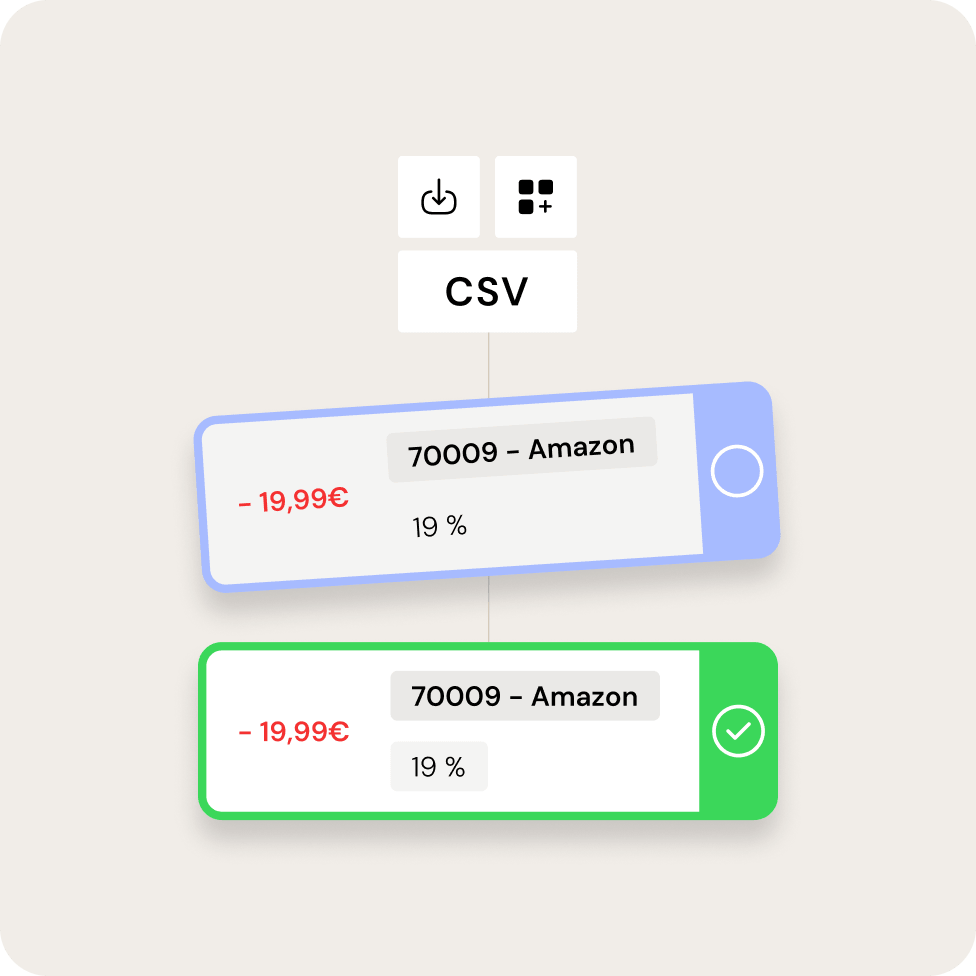
Sie haben die Möglichkeit, Ihre Stripe Transaktionen direkt über BuchhaltungsButler anzubinden. Dazu benötigen Sie zunächst Ihren Secret API Key. Diesen finden Sie in Ihrem Stripe Account Dashboard. Anschließend tragen Sie diesen ganz einfach in BuchhaltungsButler unter Einstellungen → Zahlungsdienstleister → Stripe ein.
Alternativ: manuelle Aufbereitung der Transaktionen für die Buchhaltung
-
01
Excel-Einstellungen anpassen:
Wichtig: Da Stripe ein amerikanisches Unternehmen ist, verwenden sie als Dezimaltrennzeichen anstatt eines Kommas einen Punkt. In Excel führt dies manchmal dazu, dass dieser Wert als Datum angesehen wird, wodurch die Daten verfälscht werden. Da dies schon beim Öffnen der Datei passiert, kann das Makro daran leider nichts ändern. Um eine normale Funktionsweise zu gewährleisten, muss daher vor dem Anwenden des Makros eine Einstellung in Excel verändert und das Programm neu gestartet werden: In Excel → „Datei“ → „Optionen“ → „Erweitert“ → Bei „Trennzeichen vom Betriebssystem übernehmen“ das Häkchen entfernen, sowie einen „.“ als Dezimal- und ein „,“ als Tausendertrennzeichen setzen. Anschließend schließen Sie Excel bitte wieder und starten es neu.
-
02
Abrufen der Stripe Transaktionen:
Loggen Sie sich in Ihr Stripe-Konto ein und führen Sie nachfolgende Schritte aus:
- „Payments“ (linke Seite)
- Zeitraum festlegen → „Filter“
- „Export“ (rechts oben)
-
03
Excel Datei(en) vorbereiten:
Sofern Sie sich nur eine Datei herunterladen, können Sie direkt loslegen.
Möchten Sie mehrere Dateien gleichzeitig verarbeiten, so fügen Sie diese bitte untereinander ein. Bitte lassen Sie – bis auf die erste Datei – immer die Überschriftenzeile aus und fügen nur die Werte ab Zeile 2 ein. -
04
Excel Makro für Stripe installieren und Datei bearbeiten:
Um das Makro zu installieren und die CSV-Datei anschließend zu bearbeiten, führen Sie bitte die nachfolgenden Schritte aus. Wichtig: Behalten Sie immer eine Sicherungs-Kopie!
Wenn sich an der Stripe-Datei etwas geändert hat und das Makro nicht mehr funktioniert, kontaktieren Sie uns bitte!
Stripe: Excel Makro herunterladen
Hier können Sie sich das Makro herunterladen. Bitte beachten Sie, dass das Makro urheberrechtlich geschützt ist und nur für die Vorbereitung der Transaktionen für den Import in BuchhaltungsButler genutzt werden darf. Sofern Sie eine andere Buchhaltungssoftware nutzen und das Makro benutzen möchten, können Sie es gegen eine Schutzgebühr von € 50,00 netto käuflich erwerben. Bitte kontaktieren Sie uns hierfür über das Kontaktformular.
Bereit, Ihre Buchhaltung
zu beschleunigen?
Entdecken Sie die Einfachheit von automatisierter Buchhaltung und testen Sie unsere Anwendung 14 Tage kostenlos.
Jetzt testen
